Як швидко змінити розмір кількох зображень одночасно на Mac
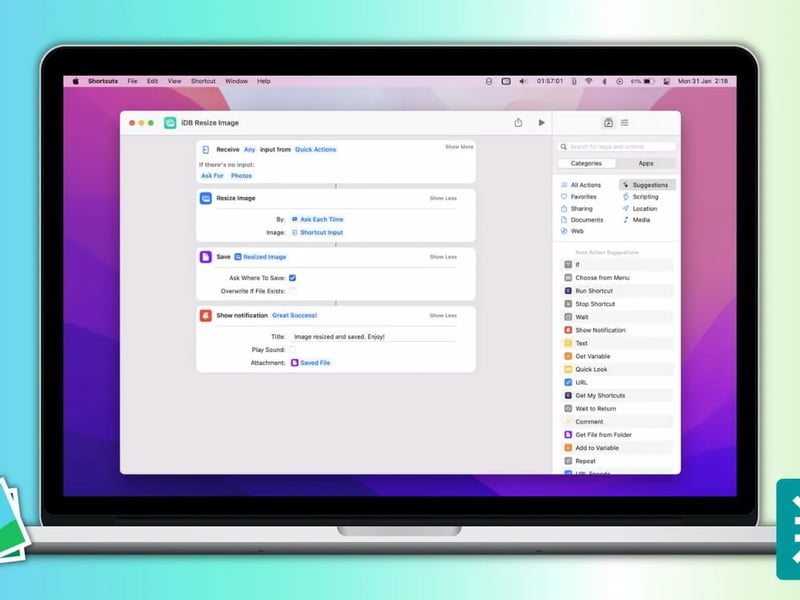
Існує багато різних способів швидко змінити розмір кількох зображень одночасно на вашому Mac. Ви можете використати робочий процес Automator або завантажити одне з багатьох доступних додатків для цього. Або, якщо ви хочете швидко змінити розмір кількох зображень на Mac «на льоту» без зайвих труднощів, просто скористайтеся одним із трьох наведених нижче методів.
У моїй щоденній роботі я працюю з великою кількістю фотографій та зображень. Іноді в повсякденних завданнях мені потрібно змінювати розмір деяких зображень, щоб зменшити їх розмір або переконатися, що вони правильно вписуються в сайт.
Існує багато різних способів швидко змінити розмір кількох зображень одночасно на вашому Mac. Ви можете використати робочий процес Automator або завантажити одне з багатьох доступних додатків для цього. Або, якщо ви хочете швидко змінити розмір кількох зображень на Mac «на льоту» без зайвих труднощів, просто скористайтеся одним із трьох наведених нижче методів.
Як пакетно змінити розмір зображень на Mac за допомогою Preview
1) Виберіть усі зображення, розмір яких ви хочете змінити.
2) Клацніть правою кнопкою миші по ним і виберіть Відкрити за допомогою > Preview.
3) У Preview перейдіть до Редагування > Вибрати все.
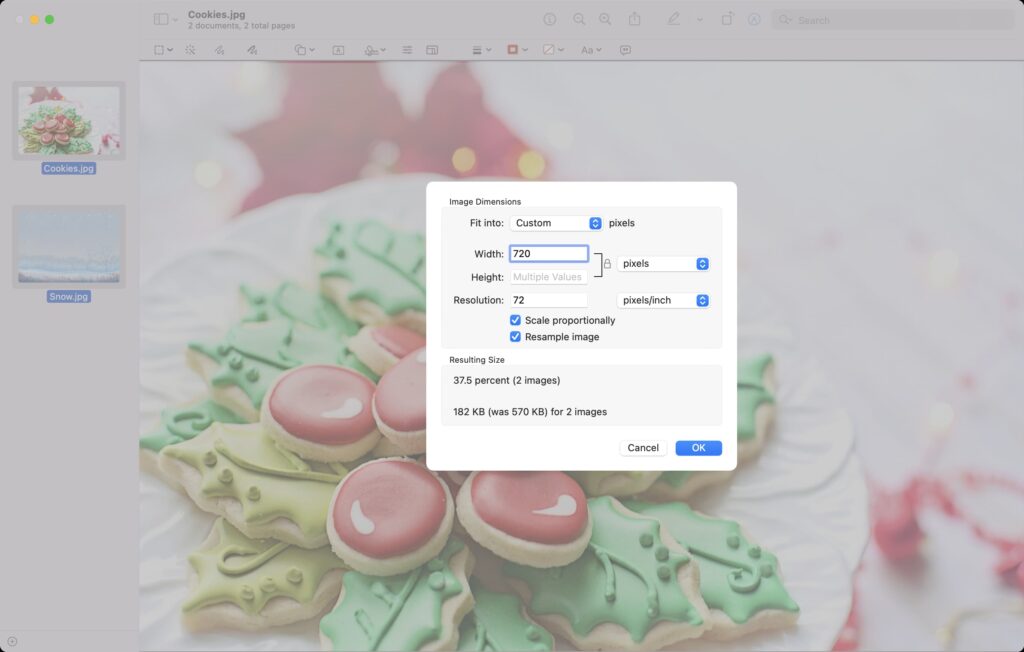
4) Після того як усі зображення вибрано, перейдіть до Інструменти > Змінити розмір.
5) Введіть значення ширини або висоти, щоб змінити розмір фотографій за вашим бажанням. Якщо ви, наприклад, змінюєте лише ширину, переконайтеся, що вибрано «Масштабувати пропорційно». Це забезпечить пропорційну зміну розміру ваших зображень. Виділіть хвилину, щоб ознайомитися з усіма параметрами тут.
6) Натисніть ОК. Зображення змінюються у розмірі та зберігаються у вихідному місці, замінюючи оригінальні файли.
Ось і все. Якщо ви регулярно пакетно змінюєте розмір зображень, я також рекомендую два наступних методи, які можуть виявитися простішими і заощадять вас від повторюваних завдань.
Використання веб‑сайтів для зміни розміру зображень
Також ви можете змінювати розмір зображень, які не містять конфіденційної інформації, використовуючи онлайн‑сайти, такі як squoosh.app. Весь процес швидкий і простий.
Я використовую squoosh.app протягом кількох років для зміни розміру скріншотів та зображень.
Зміна розміру зображень на Mac
Нарешті, ви також можете відкрити App Store на Mac і шукати «змінити розмір зображення», щоб побачити безкоштовні та платні додатки, які допоможуть виконати це завдання.